
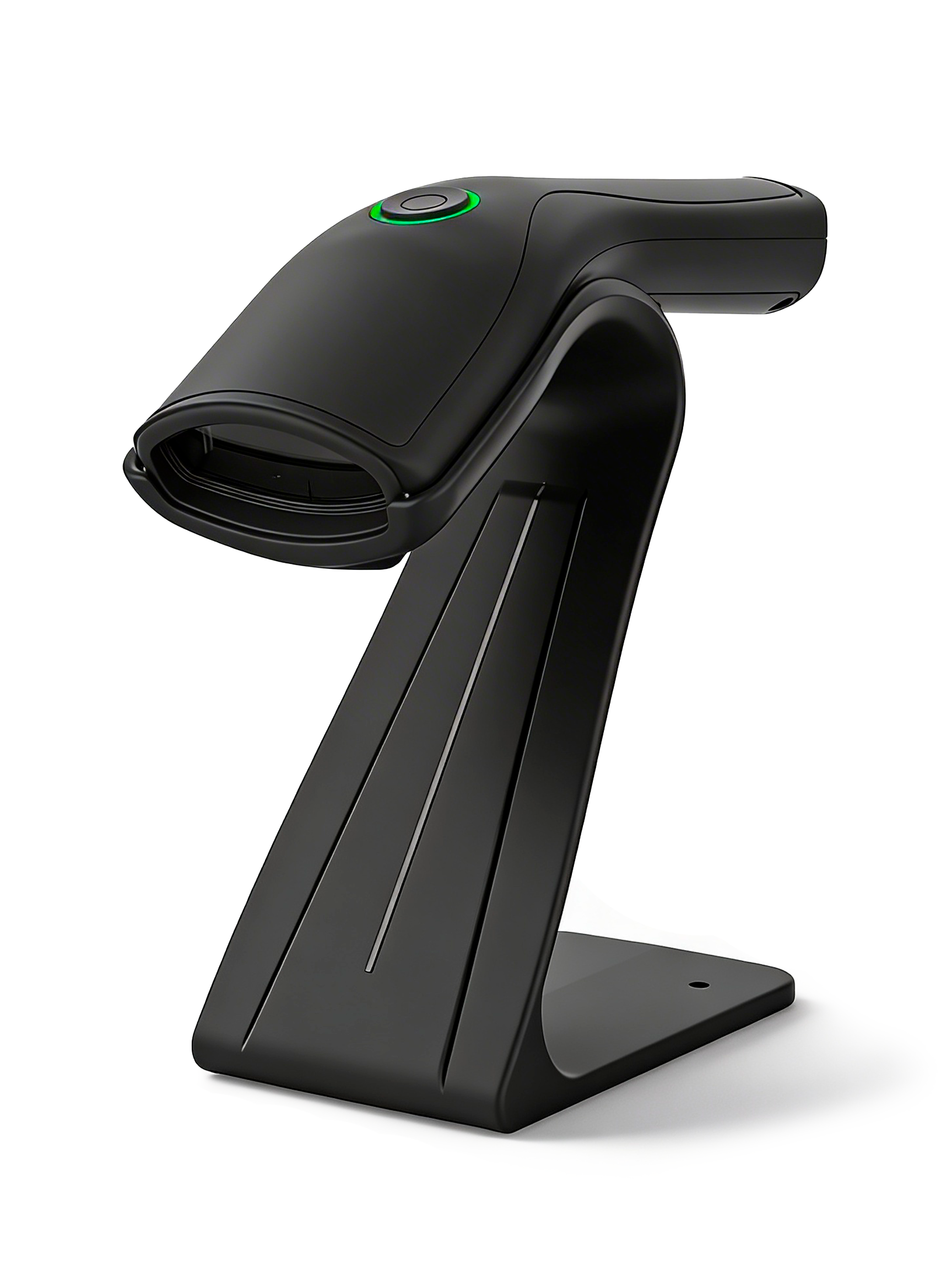
Сканер X-35048G
Инструкции и материалы
- Краткая инструкция
- Видео-инструкция
- Проверка уровни заряда сканера
- Чтение реверсивных кодов (белый код на черном фоне)
- Сокращение количества считываемых символов до 31
- Настройка вибрации
- Настройка автосканирования
- Настройка разделителя GS в значение клавиши F8
- Настройка разделителя GS в значение клавиши "ПРОБЕЛ"
Часто задаваемые вопросы
Сканер совместим со всеми программами и кассами, подробнее о подключении к популярным программам и кассам Вы можете найти в дополнительном разделе по ссылке ниже:
В данном случае необходимо перепрошить сканер, следуйте инструкциям ниже:
Заранее создайте папку, куда Вы извлечете файлы для перепрошивки. Установите на компьютер файл, прикрепленный ниже и распакуйте архив (Подойдет любой разархиватор, к примеру 7-Zip, WinRAR, PeaZip и другие). После извлечения файлов откройте папку и откройте файл «UpdateTools_V2.0.17A». Нажмите на кнопку справа от строки ввода (Open) и выберете файл «scanner6_XM_HALL_3V4» из папки с перепрошивкой. После нажмите на кнопку под строкой ввода «Upgrade». Сканер в этот момент должен быть включен(должен гореть индикатор кнопки) и подключен напрямую по проводу к Вашему ПК. По окончании загрузки сканер издаст звуковой сигнал. Для окончания перепрошивки нажмите на кнопку «Open» и выберите файл «cfg.», после снова нажмите кнопку «Upgrade». После окончания перепрошивки подождите 15 минут и проверьте работоспособность сканера.
Если перепрошивка не помогла, дополнительно перезагрузите сканер программно, для этого установите приложение ниже на компьютер и подключите сканер напрямую по проводу к Вашему ПК. Включите сканер, откройте приложение и нажмите на кнопку перезагрузки (Shutdown), сканер должен издать звуковой сигнал, сообщая о том, что перезагрузка прошла успешно.
В данном случае может быть две причины проблемы
1. Сканер разряжен. Поставьте сканер на зарядку от компьютера или ноутбука, используя кабель, который шел в комплекте с устройством. Не используйте быструю зарядку и мощные сетевые адаптеры (Допустимое максимальное значение 2а5в)
2. Разорвано беспроводное подключение. В этом случае необходимо переподключить беспроводное соединение
Сначала отсканируйте код для сброса до заводских настроек
Если используете подключение по USB-адаптеру
Для начала достаньте адаптер из Вашего ПК.
После этого отсканируйте код «Режим 2.4g» и «Принудительное сопряжение» (Два кода выше по очереди)
Сканер начнет мигать зеленым это означает что он ищет устройство для соединения. В этот момент вставьте адаптер в Ваш ПК.
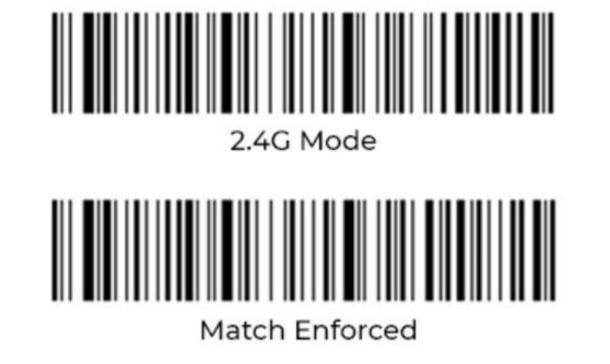
Если используете подключение по Bluetooth
На Вашем устройстве включите Bluetooth-соединение и начните поиск устройств поблизости. В это время сканером отсканируйте код «Bluetooth HID Mode», после код «Соединение(Match)» и удерживайте сканер над вторым кодом в течении 10 секунд. Сканер появится в списке устройств на Вашем оборудовании (телефон, ПК, касса и тд, в зависимости от того, к чему Вы его подключаете), установите сопряжение. Сканер издаст звуковой сигнал.
Более подробно про подключении по Bluetooth можете увидеть в нашей видео-инструкции
Для сканера подойдет перезаряжаемый литиевый аккумулятор 14500, с емкостью 800 мАч, напряжением 3,7 В и энергией 2,96 Втч. Также в будущем, во избежание быстрого выхода из строя аккумулятора, рекомендуется заряжать сканер от ПК с помощью провода, шедшего в комплекте со сканером. Не используйте быструю зарядку и мощные сетевые адаптеры (Допустимое максимальное значение 2а5в).