
Подключение и настройка сканера к программам и кассам
Сканеры DS6510B и DS6520B
Ссылка на официальное руководство по подключению сканера в COM-режиме к Saby: https://saby.ru/help/edo/egais/scanner/com
Примечание: при заполнении данных о сканере не указывайте серийный номер.
Код для настройки COM-порта

В случае, если СОМ-порт работает некорректно, следуйте следующим инструкциям:
Попробуйте открыть COM-порт через данное приложение. Загрузите приложение на компьютер/ноутбук, подключите сканер напрямую по проводу (сканер-провод-компьютер. Без поставки). Сканер при этом должен быть переведен в режим СОМ-порта.
Откройте приложение, в появившемся окне первым делом в графе «Channel» выберите необходимый номер COM-порта. Точный номер СОМ-порта можно узнать через диспетчер устройств.
Далее в графе «Baudrate» выставите скорость 9600
После нажмите кнопку «Open»
Ссылка на официальное руководство по подключению сканера в COM-режиме к Эвотор: https://support.evotor.ru/article/4416554560786
Код для настройки COM-порта

В случае, если СОМ-порт работает некорректно, следуйте следующим инструкциям:
Попробуйте открыть COM-порт через данное приложение. Загрузите приложение на компьютер/ноутбук, подключите сканер напрямую по проводу (сканер-провод-компьютер. Без поставки). Сканер при этом должен быть переведен в режим СОМ-порта.
Откройте приложение, в появившемся окне первым делом в графе «Channel» выберите необходимый номер COM-порта. Точный номер СОМ-порта можно узнать через диспетчер устройств.
Далее в графе «Baudrate» выставите скорость 9600
После нажмите кнопку «Open»
Ссылка на официальное руководство по подключению сканера в клавиатурном режиме к типовым программам 1С: https://torg.1c.ru/articles/kak-podklyuchit-skaner-shtrikhkodov-v-tipovykh-programmakh-1s/
Примечание: при заполнении данных о сканере не указывайте серийный номер.
Если работаете с маркированными товарами, необходимо произвести дополнительную настройку сканера. Также обращаем Ваше внимание на то, что при работе сканером в клавиатурном режиме необходимо, чтобы была выставлена английская раскладка клавиатуры, а так же отключен капслок.
Настройка разделителя GS для передачи клавиши F8.
Ссылка на официальное руководство по подключению сканера в СОМ-режиме к типовым программам 1С: https://torg.1c.ru/articles/kak-podklyuchit-skaner-shtrikhkodov-v-tipovykh-programmakh-1s/
В разделе “Параметры подключения”, “Порт” выберите необходимый СОМ-порт, его точное значение можно узнать через диспетчер устройств Вашего компьютера.
Код для настройки COM-порта

В случае, если СОМ-порт работает некорректно, следуйте следующим инструкциям:
Попробуйте открыть COM-порт через данное приложение. Загрузите приложение на компьютер/ноутбук, подключите сканер напрямую по проводу (сканер-провод-компьютер. Без поставки). Сканер при этом должен быть переведен в режим СОМ-порта.
Откройте приложение, в появившемся окне первым делом в графе «Channel» выберите необходимый номер COM-порта. Точный номер СОМ-порта можно узнать через диспетчер устройств.
Далее в графе «Baudrate» выставите скорость 9600
После нажмите кнопку «Open»
Для работы с программой “Мой склад” необходимо перед началом настроить сканер проверить его работоспособность на официальном сайте: https://www.moysklad.ru/scanner-test/
Настройка разделителя GS для передачи клавиши F8.
Дополнительных настроек для сканера не требуется, единственное, что необходимо для корректной работы помимо стандартного подключения к устройству — это поставить английскую раскладку клавиатуры и отключить CapsLk. В редких случаях необходимо дополнительно отсканировать код настройки языка.
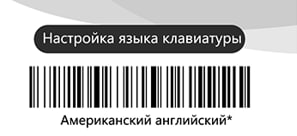
Для большинства касс и программ подходит либо настройка сокращения символов до 31 символа, либо настройка разделителя GS в значении F8.
Настройка разделителя GS для передачи клавиши F8.
Сокращение считываемых символов до 31
Сканеры X-35048G и X-35048GБ
Ссылка на официальное руководство по подключению сканера в COM-режиме к Saby: https://saby.ru/help/edo/egais/scanner/com
Примечание: при заполнении данных о сканере не указывайте серийный номер.
Код для настройки COM-порта: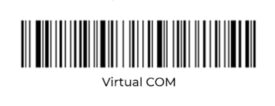
Ссылка на официальное руководство по подключению сканера в COM-режиме к Эвотор: https://support.evotor.ru/article/4416554560786
Код для настройки COM-порта:
Ссылка на официальное руководство по подключению сканера в клавиатурном режиме к типовым программам 1С: https://torg.1c.ru/articles/kak-podklyuchit-skaner-shtrikhkodov-v-tipovykh-programmakh-1s/
Примечание: при заполнении данных о сканере не указывайте серийный номер.
Если работаете с маркированными товарами, необходимо произвести дополнительную настройку сканера. Также обращаем Ваше внимание на то, что при работе сканером в клавиатурном режиме необходимо, чтобы была выставлена английская раскладка клавиатуры, а так же отключен капслок.
Настройка разделителя GS в значение клавиши F8
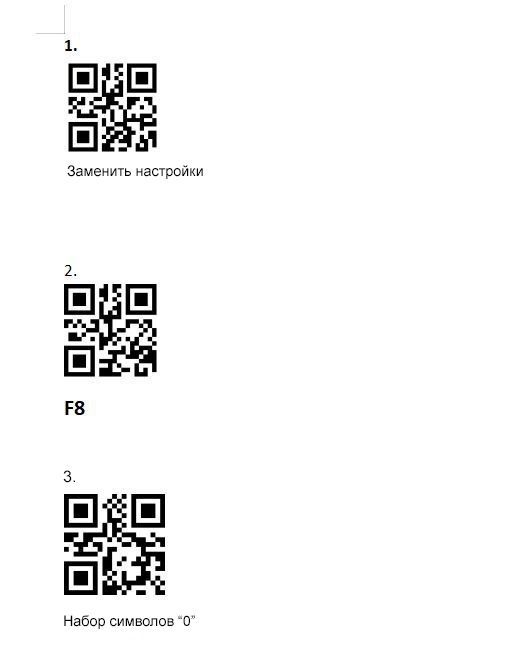
Ссылка на официальное руководство по подключению сканера в СОМ-режиме к типовым программам 1С: https://torg.1c.ru/articles/kak-podklyuchit-skaner-shtrikhkodov-v-tipovykh-programmakh-1s/
В разделе “Параметры подключения”, “Порт” выберите необходимый СОМ-порт, его точное значение можно узнать через диспетчер устройств Вашего компьютера.
Код для настройки COM-порта:
Для работы с программой “Мой склад” необходимо перед началом настроить сканер проверить его работоспособность на официальном сайте: https://www.moysklad.ru/scanner-test/
Настройка разделителя GS в значение клавиши F8
Дополнительных настроек для сканера не требуется, единственное, что необходимо для корректной работы помимо стандартного подключения к устройству — это поставить английскую раскладку клавиатуры и отключить CapsLk. В редких случаях необходимо дополнительно отсканировать код настройки языка.
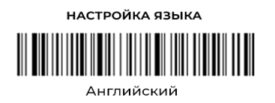
Для большинства касс и программ подходит либо настройка сокращения символов до 31 символа, либо настройка разделителя GS в значении F8.
Настройка разделителя GS в значение клавиши F8
Сокращение количества считываемых символов до 31
Если в данном списке нет Вашей кассы или программы или же не получается настроить сканер самостоятельно, заполните форму на обратную связь, наши операторы с Вами свяжутся и помогут с настройкой